在“信息化與工業化深度融合”(簡稱“兩化融合”)的國家戰略背景下,工業軟件作為智能制造與數字化轉型的核心載體,其重要性日益凸顯。而作為工業軟件運行與發展的基石,基礎軟件服務正經歷著一場深刻的變革,兩者相互依存、協同演進,共同構成了驅動現代工業體系轉型升級的關鍵力量。
一、 兩化融合:工業軟件發展的核心驅動力
“兩化融合”旨在通過信息技術(IT)的深度應用,改造和提升傳統工業(OT),實現生產、經營、管理的全面數字化、網絡化和智能化。在這一進程中,工業軟件扮演著“神經中樞”和“智慧大腦”的角色。它不再僅僅是輔助設計和生產管理的工具,而是貫穿于產品全生命周期、企業全價值鏈、產業鏈全環節的核心系統。從研發設計(CAD/CAE/CAM)、生產制造(MES/SCADA)、經營管理(ERP/SCM)到運維服務(PHM),工業軟件正深度融入工業肌理,驅動生產方式、商業模式乃至產業生態的重構。
二、 工業軟件:定義、分類與核心價值
工業軟件是應用于工業領域,以提高研發設計、生產制造、運營管理和服務維護等環節效率與質量的專業軟件。其核心價值在于將工業知識、技術訣竅、管理經驗以數字化模型和算法代碼的形式沉淀下來,實現知識的復用與創新。
- 研發設計類:如CAD、CAE、PLM,是產品創新的數字搖籃。
- 生產控制類:如MES、SCADA、DCS,是車間實時管理與控制的“指揮官”。
- 經營管理類:如ERP、CRM、SCM,是企業資源優化與決策的“大管家”。
- 嵌入式工業軟件:嵌入在工業裝備內部,是實現設備智能化的“靈魂”。
三、 基礎軟件服務:工業軟件賴以生存的“土壤”
基礎軟件服務是支撐工業軟件開發、部署、運行、管理和迭代的底層平臺與服務體系,主要包括:
- 操作系統:為工業軟件提供穩定、安全、實時的運行環境,特別是面向工業場景的實時操作系統(RTOS)、邊緣計算操作系統等。
- 數據庫與中間件:負責工業海量數據(時序數據、關系數據、非結構化數據)的高效存儲、處理與流轉,是連接各類工業應用、打通信息孤島的關鍵樞紐。
- 開發工具與平臺:包括低代碼/無代碼開發平臺、集成開發環境(IDE)、模型驅動開發工具等,旨在提升工業軟件的開發效率、降低開發門檻,并支持云原生、微服務等現代架構。
- 云計算與云服務:提供彈性可擴展的計算、存儲和網絡資源,推動工業軟件從本地部署向SaaS(軟件即服務)模式轉型,實現數據的集中管理與價值的云端挖掘。
- 安全服務:涵蓋從底層芯片、操作系統到上層應用的工控安全體系,是保障工業系統穩定運行和數據資產安全的生命線。
四、 協同創新:工業軟件與基礎軟件服務的融合之道
兩化融合的深化,對工業軟件與基礎軟件服務提出了更高的協同要求:
- 平臺化與生態化:基于云平臺,構建集成了開發工具、數據服務、AI能力、行業模型的一體化工業互聯網平臺或工業操作系統。基礎軟件服務以平臺化方式提供,工業軟件則以“工業APP”的形式在平臺上生長、集成和交易,形成開放共贏的生態系統。
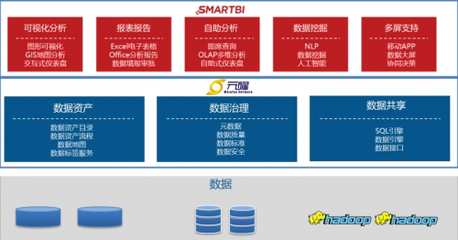
- 數據驅動與模型融合:基礎軟件服務需提供強大的數據治理、分析和AI賦能能力。工業軟件則基于這些能力,將物理世界的機理模型與數據驅動的AI模型深度融合,實現從經驗決策到數據智能決策的跨越,如數字孿生、預測性維護等高級應用。
- 云邊端協同:基礎軟件服務需支持從云端、邊緣到現場設備的統一架構與管理。工業軟件需適應這種分層部署模式,實現云端集中管控、模型訓練與邊緣端實時響應、智能執行的有機結合。
- 安全可信貫穿始終:需建立覆蓋基礎軟件和工業應用的一體化安全防護體系,實現從芯片、操作系統、網絡到應用層的縱深防御,并融入可信計算、隱私計算等新技術,確保工業系統的安全可靠運行。
五、 挑戰與未來展望
當前,我國在高端工業軟件和核心基礎軟件領域仍面臨“卡脖子”風險,生態構建、人才儲備、標準制定等方面亦存在挑戰。未來發展趨勢將聚焦于:
- 核心技術自主化:加速突破工業實時操作系統、高端工業設計仿真軟件、工業數據庫等關鍵核心技術。
- 架構現代化:全面擁抱云原生、微服務、容器化等架構,提升工業軟件的敏捷性、彈性和可維護性。
- 人工智能深度集成:AI將深度嵌入從研發到服務的各個環節,催生新一代智能工業軟件。
- 開源與開放:積極參與和主導工業軟件及基礎軟件的開源社區建設,通過開放協作加速創新。
- 服務模式創新:從銷售許可證向提供“軟件+服務+數據價值”的綜合解決方案轉變,商業模式更加多元化。
###
兩化融合是一場深刻的產業革命。工業軟件是這場革命的“主戰場”,而堅實、先進、自主的基礎軟件服務則是確保“戰場”穩固和“武器”精良的“后勤保障體系”。只有二者緊密協同、深度融合、創新突破,才能筑牢智能制造的數字基石,推動我國從“制造大國”邁向“制造強國”,在全球新一輪工業競爭中贏得主動。